통계 분석에 대한 첫 발을 내딛는 분들께 SPSS는 가장 친숙하면서도 강력한 도구예요. 데이터를 수집하는 것만큼이나 중요한 것이 바로 그 데이터를 의미 있게 해석하는 일이죠. 복잡한 수식과 개념 대신 직관적인 인터페이스로 분석을 도와주는 SPSS는 특히 사회과학, 의료, 경영 분야 연구자들에게 필수적인 소프트웨어로 손꼽힙니다. 하지만 기초적인 빈도 분석부터 시작해 심화 단계인 회귀분석까지 제대로 활용하려면 몇 가지 핵심 개념을 정확히 이해해야 해요.
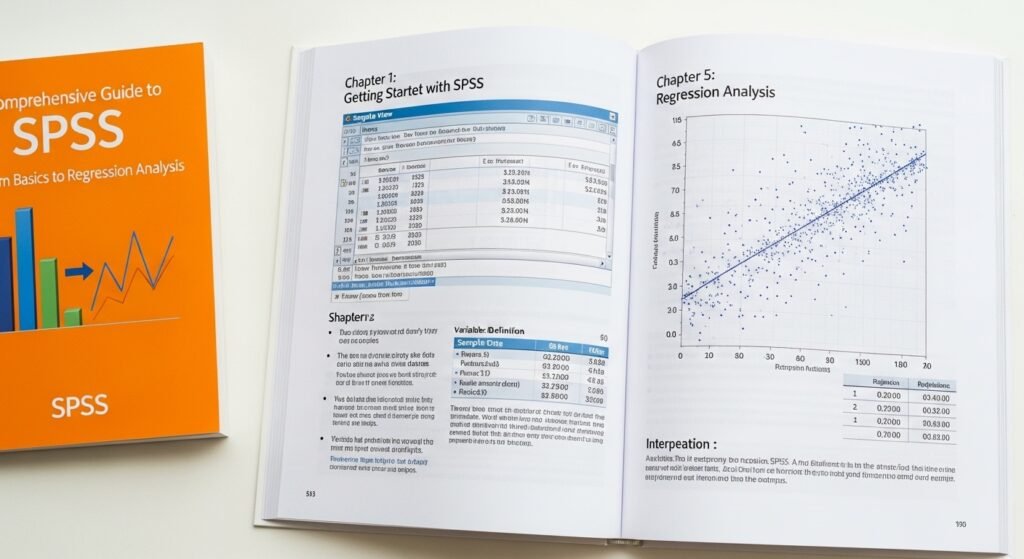
이 가이드는 SPSS를 처음 접하는 초보자부터 회귀분석을 통해 데이터 속 숨겨진 관계를 파악하고 싶은 분들까지, 모두를 위한 체계적인 로드맵을 제공해요. SPSS의 기본 화면 구성, 데이터 전처리 방법, 그리고 가장 많이 사용되는 기초 통계 분석 기법부터 시작해서, 데이터의 인과 관계를 밝히는 회귀분석을 직접 실행하고 결과를 해석하는 실습 위주로 구성했어요. 이 가이드를 통해 통계에 대한 막연한 두려움을 떨쳐내고 데이터 분석 능력을 한 단계 업그레이드할 수 있기를 바랍니다.
SPSS 소개와 데이터 불러오기
SPSS(Statistical Package for the Social Sciences)는 1968년 처음 개발되어 현재는 IBM의 자회사로 편입된 통계 분석 소프트웨어예요. 사회과학 분야에서 주로 사용되었지만, 현재는 마케팅, 보건의료, 교육 등 광범위한 분야에서 활용되고 있습니다. SPSS의 가장 큰 장점은 직관적인 그래픽 사용자 인터페이스(GUI)를 제공한다는 점이에요. 복잡한 코딩이나 명령어 입력 없이도 메뉴 선택만으로 통계 분석을 수행할 수 있어서 통계학 비전공자도 비교적 쉽게 접근할 수 있어요.
SPSS를 처음 실행하면 크게 ‘데이터 보기(Data View)’와 ‘변수 보기(Variable View)’라는 두 개의 주요 화면을 볼 수 있어요. 데이터 보기는 실제 설문 응답이나 실험 결과와 같은 원시 데이터가 입력되는 스프레드시트 형태의 화면이고, 변수 보기는 이 데이터의 속성을 정의하는 메타데이터를 관리하는 화면이에요. 이 두 가지 화면을 오가며 데이터를 입력하고 관리하는 것이 SPSS 활용의 기본이 됩니다. 데이터는 행(Row)이 개별 응답자나 관측치를 의미하고, 열(Column)은 변수(Variable)를 의미해요. 예를 들어 설문조사 데이터라면 한 행은 한 명의 응답자를 나타내고, 열은 성별, 연령, 만족도와 같은 질문 항목을 나타냅니다.
데이터를 SPSS로 불러오는 방법은 크게 두 가지가 있어요. 첫 번째는 직접 데이터 보기 화면에 데이터를 입력하는 것이고, 두 번째는 외부 파일(CSV, Excel, 텍스트 파일)을 불러오는 방법이에요. 대부분의 실무에서는 Excel 파일로 수집된 데이터를 불러오는 경우가 흔합니다. SPSS 메뉴에서 ‘파일(File)’ > ‘열기(Open)’ > ‘데이터(Data)’를 선택한 후, 해당 파일 형식(예: Excel)을 지정하고 파일을 선택하면 돼요. Excel 파일을 불러올 때 주의할 점은 첫 번째 행에 변수 이름(Column Header)이 포함되어 있는지 여부를 SPSS가 물어보는데, 보통 포함되어 있으니 기본 설정대로 진행하면 됩니다.
데이터 불러오기가 완료되면 변수 보기 화면으로 이동해서 각 변수의 속성을 확인하고 정의하는 것이 필수적이에요. 변수 보기 화면에서는 변수 이름(Name), 변수 레이블(Label), 값 레이블(Values), 측정 수준(Measure) 등을 설정할 수 있습니다. 예를 들어 ‘성별’이라는 변수가 ‘1=남자’, ‘2=여자’로 코딩되어 있다면, 값 레이블 설정 기능을 이용해 ‘1’에 ‘남자’, ‘2’에 ‘여자’라는 레이블을 지정해줘야 나중에 분석 결과표를 쉽게 이해할 수 있어요. 또한 측정 수준을 명목(Nominal), 서열(Ordinal), 척도(Scale) 중 하나로 정확하게 지정해줘야 SPSS가 올바른 분석 기법을 추천하고 실행할 수 있습니다.
SPSS를 통한 분석 작업은 데이터 입력/불러오기, 변수 정의, 데이터 전처리, 분석 실행, 결과 해석 순서로 진행돼요. 이 단계 중 어느 하나라도 소홀히 하면 정확한 통계적 결론을 내리기 어려워요. 특히 데이터 불러오기 직후 변수 보기 화면에서 변수의 속성을 점검하고 수정하는 과정은 데이터 전처리의 첫걸음이므로 시간을 들여 꼼꼼하게 진행해야 해요. 이 과정에서 변수 이름의 길이 제한이나 특수 문자 사용 금지 등 SPSS의 규약에 맞춰 데이터를 수정해야 할 수도 있습니다.
🍏 SPSS 기본 화면 비교표
| 구분 | 데이터 보기(Data View) | 변수 보기(Variable View) |
|---|---|---|
| 역할 | 실제 관측값(데이터) 입력 및 확인 | 변수의 속성(레이블, 유형, 측정 수준) 정의 |
| 표 구성 | 행: 관측치(케이스), 열: 변수 | 행: 변수, 열: 변수 속성 |
| 주요 작업 | 데이터 직접 입력, 값 수정 | 변수 이름, 레이블, 값 레이블 설정 |
데이터 전처리 및 변수 정의
데이터 전처리(Data Preprocessing)는 통계 분석의 품질을 결정짓는 가장 중요한 단계예요. 데이터 분석가들은 보통 분석 시간보다 데이터 정제에 훨씬 많은 시간을 투자한다고 말할 정도로 중요합니다. 설문조사 응답이나 실험 데이터는 종종 누락되거나 잘못 입력된 값(오류값), 혹은 분석 목적에 맞지 않는 형태로 존재하기 때문에, 이러한 ‘더러운 데이터’를 깨끗하게 정리하는 과정이 필수적입니다. SPSS에서는 변수 보기 화면을 통한 변수 정의와 ‘변환(Transform)’ 메뉴를 이용한 데이터 수정이 이 전처리의 핵심 기능을 담당해요.
가장 먼저 해야 할 일은 변수 보기 화면에서 각 변수의 속성을 명확히 정의하는 거예요. 변수 유형(Type)은 숫자(Numeric)가 기본이지만, 문자열(String)이나 날짜(Date)도 선택할 수 있어요. 중요한 것은 측정 수준(Measure)이에요. 명목 척도(Nominal)는 성별이나 혈액형처럼 단순히 범주를 구분하는 경우, 서열 척도(Ordinal)는 학력이나 만족도 순위처럼 순서가 있는 범주, 척도 척도(Scale)는 나이, 키, 만족도 점수(5점 Likert scale)처럼 수치 그 자체가 의미를 가지는 경우를 말해요. 이 측정 수준을 잘못 지정하면 분석 결과가 왜곡되거나 오류가 발생할 수 있으므로 주의해야 합니다.
데이터 전처리 과정에서 흔히 발생하는 문제 중 하나는 결측값(Missing Value)이에요. 응답자가 특정 문항에 응답하지 않았을 때 발생하는 결측값을 SPSS에서는 기본적으로 공백으로 처리하거나, 사용자가 특정 숫자를 결측값으로 지정할 수도 있어요. 예를 들어 ’99’를 ‘응답 없음’으로 코딩했다면, 변수 보기 화면의 ‘결측값(Missing)’ 항목에서 ’99’를 사용자 지정 결측값으로 지정해줘야 합니다. 이렇게 해야 SPSS가 ’99’를 숫자로 인식하지 않고 분석에서 제외시켜요. 결측값 처리 방법(제외 또는 대체)은 분석 목적에 따라 신중하게 결정해야 합니다.
두 번째 핵심 전처리 기능은 ‘변수 재범주화(Recode)’와 ‘변수 계산(Compute)’이에요. 변수 재범주화는 기존 변수의 값을 새로운 값으로 변환하는 작업으로, 예를 들어 5점 척도 만족도 변수를 ‘1-3점’은 ‘불만족’, ‘4-5점’은 ‘만족’이라는 2개의 범주로 묶는 경우에 사용해요. ‘변환(Transform)’ 메뉴의 ‘다른 변수로 코딩 변경(Recode into Different Variables)’ 기능을 활용하면 원본 변수를 그대로 유지하면서 새로운 변수를 생성할 수 있어서 실수를 방지할 수 있어요. 변수 계산은 여러 변수를 조합하여 새로운 변수를 만드는 기능으로, 예를 들어 여러 개의 만족도 문항 평균을 계산하여 ‘전반적 만족도’라는 통합 변수를 만들 때 사용해요.
이 외에도 데이터 정렬(Sort Cases), 케이스 선택(Select Cases), 케이스 합치기(Merge Files) 등의 기능도 전처리에 유용하게 쓰여요. 케이스 선택은 특정 조건에 해당하는 응답자만 추출하여 분석할 때 사용하고, 케이스 합치기는 서로 다른 파일에 있는 동일 응답자의 데이터를 합칠 때 사용해요. 이 모든 전처리 과정은 분석의 정확성을 높이고 통계적 오류를 줄이는 데 목적이 있습니다. SPSS는 GUI 기반으로 이러한 복잡한 전처리 과정을 쉽게 처리할 수 있게 도와줍니다.
🍏 변수 측정 수준별 특징 비교표
| 측정 수준 | 특징 | 적용 사례 |
|---|---|---|
| 명목 척도 (Nominal) | 단순 분류. 값의 순서나 크기 의미 없음. | 성별(남자, 여자), 혈액형(A, B, O, AB), 거주 지역 |
| 서열 척도 (Ordinal) | 순서가 있으나, 간격이 일정하지 않음. | 학력(초졸, 중졸, 고졸, 대졸), 만족도 순위 |
| 척도 척도 (Scale) | 순서와 간격이 모두 일정함. 사칙연산 가능. | 나이, 키, 만족도 점수(Likert scale) |
기초 통계 분석과 시각화
데이터 전처리를 마치면, 본격적으로 데이터를 탐색하고 특징을 파악하는 기초 통계 분석 단계로 넘어가게 돼요. 기초 통계 분석은 흔히 기술 통계(Descriptive Statistics)라고도 불리며, 데이터의 전체적인 윤곽을 잡아주는 역할을 합니다. 이 단계에서 데이터의 중심 경향성(평균, 중앙값, 최빈값)과 분산(표준편차, 분산, 범위)을 파악하여 데이터가 어떤 형태를 띠고 있는지 이해할 수 있어요. SPSS에서는 ‘분석(Analyze)’ 메뉴의 ‘기술통계(Descriptive Statistics)’ 하위 메뉴를 통해 이 모든 분석을 쉽게 실행할 수 있습니다.
가장 기본적인 분석 기법은 빈도 분석(Frequencies)입니다. 빈도 분석은 명목 척도나 서열 척도 변수의 각 범주에 해당하는 관측치의 개수와 비율을 보여줘요. 예를 들어 성별 변수에 대한 빈도 분석을 실행하면 남자가 몇 명, 여자가 몇 명인지, 전체 응답자 중 몇 퍼센트를 차지하는지 알 수 있어요. 빈도 분석은 데이터의 분포를 가장 쉽게 파악할 수 있는 방법으로, ‘분석’ > ‘기술통계’ > ‘빈도분석’ 메뉴를 사용해요. 결과를 해석할 때 ‘Valid Percent’를 기준으로 확인하면 결측값이 제외된 실제 유효 응답자 비율을 알 수 있습니다.
척도 변수(Scale variable)에 대해서는 기술 통계량 분석을 주로 사용해요. ‘분석’ > ‘기술통계’ > ‘기술통계’ 메뉴를 통해 평균(Mean), 표준편차(Standard Deviation), 최소값(Minimum), 최대값(Maximum) 등을 계산할 수 있어요. 평균은 데이터의 중심값을 나타내고, 표준편차는 데이터가 평균으로부터 얼마나 퍼져있는지를 보여줍니다. 표준편차가 크다는 것은 데이터가 넓게 분포되어 있다는 의미이고, 작다는 것은 데이터가 평균 근처에 몰려있다는 의미예요. 이 외에도 첨도(Kurtosis)와 왜도(Skewness)를 확인하여 데이터 분포의 모양(정규 분포 여부)을 파악할 수 있어요.
시각화는 기초 통계 분석 결과를 더욱 직관적으로 이해할 수 있게 도와줍니다. SPSS에서는 ‘그래프(Graphs)’ 메뉴를 통해 다양한 차트를 생성할 수 있어요. 명목 변수에는 막대 그래프(Bar Chart)나 원 그래프(Pie Chart)를 사용해서 각 범주의 비율을 시각적으로 비교할 수 있어요. 척도 변수에는 히스토그램(Histogram)이나 상자 그림(Box plot)이 주로 사용돼요. 히스토그램은 데이터 분포의 모양을 보여주어 정규성 여부를 판단하는 데 도움을 주고, 상자 그림은 데이터의 중앙값, 사분위수, 이상치(Outlier)를 한눈에 파악할 수 있게 해줍니다. 특히 상자 그림은 여러 그룹 간의 분포를 비교할 때 매우 유용해요.
이 기초 분석 단계에서 이상치(Outlier)를 발견하면 데이터 전처리 단계로 돌아가서 이상치를 수정하거나 제외할지 결정해야 해요. 이상치는 분석 결과에 큰 영향을 미칠 수 있으므로, 해당 이상치가 단순한 입력 오류인지 아니면 데이터의 자연스러운 극단값인지 판단하는 과정이 중요해요. 기초 분석을 통해 데이터의 특성을 충분히 이해하면, 이후 진행될 심화 분석(T-test, 회귀분석)의 방향을 설정하고 결과를 해석하는 데 큰 도움을 받을 수 있습니다.
🍏 기초 분석 기법 비교표
| 분석 기법 | 분석 목적 | 적합한 변수 유형 |
|---|---|---|
| 빈도 분석 (Frequency) | 범주형 변수의 분포(비율) 확인 | 명목 척도, 서열 척도 |
| 기술 통계량 (Descriptives) | 연속형 변수의 중심 경향성 및 분산 파악 | 척도 척도 |
| 상자 그림 (Box plot) | 이상치 및 데이터 분포의 사분위수 시각화 | 척도 척도 |
가설 검증의 핵심: T-test와 ANOVA
기초 통계 분석이 데이터의 현재 상태를 파악하는 것이라면, 가설 검증(Hypothesis Testing)은 데이터가 담고 있는 통계적 관계를 입증하는 과정이에요. T-test와 ANOVA(분산 분석)는 가설 검증의 가장 기본적이면서도 핵심적인 도구입니다. 이 두 기법은 모두 평균 비교를 통해 집단 간 차이가 통계적으로 유의미한지 확인하는 데 사용돼요. T-test는 두 집단 간의 평균을 비교하고, ANOVA는 세 개 이상의 집단 간의 평균을 비교할 때 사용됩니다. 연구 질문에 따라 적절한 기법을 선택하는 것이 중요해요.
T-test에는 크게 세 가지 종류가 있어요. 첫째, 단일 표본 T-test(One-Sample T-test)는 특정 집단의 평균이 알려진 모집단의 평균이나 특정 기준값과 차이가 있는지 비교합니다. 예를 들어, 우리 학교 학생들의 평균 점수가 국가 평균 점수와 차이가 있는지 알고 싶을 때 사용해요. 둘째, 독립 표본 T-test(Independent Samples T-test)는 서로 다른 두 집단(예: 남학생과 여학생) 간의 평균 차이를 비교합니다. ‘분석’ > ‘평균 비교’ > ‘독립 표본 T 검정’ 메뉴를 사용해요. 셋째, 대응 표본 T-test(Paired Samples T-test)는 동일 집단에 대해 사전과 사후의 평균 변화를 비교할 때 사용합니다. 예를 들어 특정 교육 프로그램이 학생들의 성적에 미치는 영향을 확인하기 위해 프로그램 전후 성적을 비교할 때 사용해요.
T-test를 실행할 때는 먼저 Levene의 등분산 검정(Test of Homogeneity of Variances) 결과를 확인해야 해요. Levene 검정은 두 집단의 분산이 같은지 여부를 판단해요. SPSS 출력 결과표에서 유의확률(Sig.) 값이 0.05보다 크면 분산이 같다고(등분산 가정 충족) 보고 ‘Equal variances assumed’ 행의 t-값과 p-값을 해석해요. 만약 0.05보다 작으면 분산이 다르다고(등분산 가정 위배) 보고 ‘Equal variances not assumed’ 행을 해석해야 합니다. T-test의 p-값(유의확률)이 0.05보다 작으면 두 집단 간의 평균 차이가 통계적으로 유의미하다고 결론 내릴 수 있어요.
ANOVA(Analysis of Variance)는 T-test와 달리 세 개 이상의 집단 간 평균 차이를 검증할 때 사용합니다. 예를 들어 A, B, C 세 가지 다른 교육 방법을 적용했을 때 학생들의 성적에 차이가 있는지 비교하고 싶을 때 사용해요. ‘분석’ > ‘평균 비교’ > ‘일원배치 분산분석’ 메뉴를 사용합니다. ANOVA의 기본 가설은 ‘모든 집단의 평균은 같다’이고, 이 가설이 기각되면 ‘적어도 한 집단의 평균은 다르다’는 결론을 내릴 수 있어요. ANOVA의 F-통계량과 p-값을 통해 이 가설을 검증합니다.
ANOVA 결과 p-값이 유의미하게 나오면, 즉 집단 간 차이가 있다는 결론을 얻으면, 어떤 집단끼리 구체적으로 차이가 나는지 알아보기 위해 사후 분석(Post-hoc analysis)을 진행해야 해요. ANOVA는 차이가 있다는 것만 알려줄 뿐, A와 B가 다른지, B와 C가 다른지, A와 C가 다른지는 알려주지 않거든요. 사후 분석에는 Tukey, Scheffe 등 여러 방법이 있으며, SPSS에서는 ANOVA 옵션에서 사후 분석을 선택할 수 있어요. 사후 분석 결과를 통해 구체적인 집단 간 차이를 파악할 수 있습니다.
🍏 T-test vs. ANOVA 비교표
| 구분 | T-test (독립 표본) | ANOVA (일원배치) |
|---|---|---|
| 분석 목적 | 두 집단의 평균 비교 | 세 개 이상의 집단 평균 비교 |
| 독립 변수 유형 | 명목 척도 (2개 범주) | 명목 척도 (3개 이상 범주) |
| 종속 변수 유형 | 척도 척도 | 척도 척도 |
회귀분석의 이해와 실행
회귀분석(Regression Analysis)은 SPSS에서 가장 강력하게 사용되는 분석 기법 중 하나로, 변수들 간의 인과 관계(causal relationship)를 파악하는 데 중점을 둡니다. T-test나 ANOVA가 집단 간의 평균 차이를 비교하는 데 그친다면, 회귀분석은 한 변수(독립 변수)가 다른 변수(종속 변수)에 얼마나 영향을 미치는지, 그 영향력의 크기와 방향을 수치적으로 예측할 수 있게 해줘요. 예를 들어 광고비 지출이 매출에 미치는 영향을 분석하거나, 학업 성취도에 영향을 미치는 요인(수면 시간, 사교육 시간 등)을 파악할 때 사용합니다.
회귀분석은 크게 단순 회귀분석(Simple Linear Regression)과 다중 회귀분석(Multiple Regression)으로 나뉩니다. 단순 회귀분석은 하나의 독립 변수가 하나의 종속 변수에 미치는 영향을 분석해요. 예를 들어 ‘광고비’가 ‘매출’에 미치는 영향을 보는 경우예요. 다중 회귀분석은 여러 개의 독립 변수가 하나의 종속 변수에 미치는 영향을 동시에 분석하는 기법이에요. 예를 들어 ‘광고비’, ‘직원 수’, ‘경쟁사 수’가 ‘매출’에 미치는 영향을 종합적으로 살펴볼 때 사용해요. 다중 회귀분석은 현실에서 변수가 복합적으로 작용하는 상황을 더 정확하게 모델링할 수 있다는 장점이 있습니다.
회귀분석을 실행하기 위해서는 몇 가지 기본적인 가정을 충족해야 합니다. 가장 중요한 가정은 선형성(Linearity)이에요. 독립 변수와 종속 변수 간의 관계가 직선 형태를 띤다는 가정이죠. 또한 오차항의 정규성(Normality), 등분산성(Homoscedasticity), 그리고 독립성(Independence) 등의 가정도 충족되어야 해요. SPSS에서는 회귀분석 실행 시 옵션 메뉴에서 잔차 분석(Residual Analysis)을 선택하여 이 가정을 검증할 수 있습니다. 예를 들어 잔차의 정규성 검토를 위해 P-P plot을 확인하고, 등분산성 검토를 위해 잔차 산점도를 확인해요. 만약 가정이 충족되지 않으면 데이터 변환(Transformation)을 하거나 비모수적 회귀분석 기법을 고려해야 합니다.
SPSS에서 회귀분석을 실행하는 방법은 간단해요. ‘분석(Analyze)’ > ‘회귀분석(Regression)’ > ‘선형(Linear)’을 선택합니다. 종속 변수(Dependent)에 예측하고자 하는 변수(예: 매출)를 넣고, 독립 변수(Independent)에 영향을 미치는 변수(예: 광고비, 직원 수)를 넣으면 됩니다. SPSS는 여러 변수를 한 번에 분석할 수 있도록 도와주지만, 변수 선택 방법(Enter, Stepwise 등)에 따라 결과가 달라질 수 있으므로 신중하게 선택해야 해요. ‘Enter’ 방식은 모든 독립 변수를 한 번에 투입하여 분석하는 가장 일반적인 방법이고, ‘Stepwise’ 방식은 통계적으로 유의미한 변수만 단계적으로 추가하면서 분석하는 방법이에요. 초보자에게는 ‘Enter’ 방식을 추천해요.
회귀분석은 변수들 간의 관계를 수치로 정량화하여 복잡한 현상을 설명하는 데 매우 유용합니다. 특히 다중 회귀분석을 통해 여러 요인 중 어떤 요인이 가장 큰 영향력을 가지는지 비교할 수 있어요. 예를 들어 고객 만족도에 영향을 미치는 다양한 요인(상품 품질, 가격, 고객 서비스)을 분석할 때, 다중 회귀분석을 사용하면 어떤 요인이 가장 중요하게 작용하는지 파악하여 경영 전략을 수립할 수 있습니다. 다음 섹션에서는 회귀분석의 실제 출력 결과를 해석하는 방법에 대해 자세히 알아볼 거예요.
🍏 회귀분석 종류별 비교표
| 구분 | 단순 회귀분석 | 다중 회귀분석 |
|---|---|---|
| 독립 변수 수 | 1개 | 2개 이상 |
| 분석 목적 | 두 변수 간의 선형 관계 파악 | 복합적인 인과 관계 및 상대적 중요도 파악 |
| 예시 | 광고비가 매출에 미치는 영향 | 광고비, 직원 수가 매출에 미치는 영향 |
회귀분석 결과 해석과 보고서 작성
회귀분석을 실행한 후 SPSS에서 나오는 출력 결과표는 초보자에게는 다소 복잡하게 느껴질 수 있어요. 하지만 몇 가지 핵심 표만 집중적으로 살펴보면 결과를 쉽게 해석하고 보고서를 작성할 수 있습니다. SPSS 회귀분석 출력 결과는 크게 ‘모형 요약(Model Summary)’, ‘ANOVA’, ‘계수(Coefficients)’ 테이블로 구성돼요. 이 세 가지 테이블을 순서대로 해석하는 방법을 익히는 것이 중요합니다.
첫째, ‘모형 요약’ 테이블에서 R-제곱(R Square) 값을 확인합니다. R-제곱은 독립 변수가 종속 변수의 변동성을 얼마나 설명하는지 나타내는 지표예요. R-제곱 값이 0.3이라면 독립 변수들이 종속 변수 변동의 30%를 설명한다고 해석해요. 일반적으로 R-제곱 값이 높을수록 모형의 설명력이 좋다고 보지만, 분야에 따라 적절한 R-제곱 수준은 다를 수 있어요. 예를 들어 자연과학에서는 0.8 이상을 요구할 수도 있지만, 사회과학에서는 0.3~0.5 정도도 의미 있게 받아들여지기도 합니다. ‘조정된 R-제곱(Adjusted R Square)’은 독립 변수가 많아질수록 R-제곱 값이 증가하는 경향을 보정해주는 값으로, 다중 회귀분석에서는 이 값을 주로 사용해요.
둘째, ‘ANOVA’ 테이블에서 모형의 유의성(Model Significance)을 확인합니다. ANOVA 테이블의 F-통계량과 유의확률(Sig.)을 통해 우리가 설정한 회귀 모형이 통계적으로 유의미한지 여부를 판단해요. 유의확률(p-value)이 0.05보다 작으면 ‘이 회귀 모형은 통계적으로 유의미하다’고 결론내려요. 이는 최소한 하나 이상의 독립 변수가 종속 변수를 예측하는 데 기여한다는 의미예요. 만약 p-값이 0.05보다 크다면, 모형 자체가 유의미하지 않으므로 독립 변수와 종속 변수 사이에 선형 관계가 없다고 해석할 수 있습니다.
셋째, ‘계수(Coefficients)’ 테이블에서 독립 변수 각각의 유의성과 영향력을 확인합니다. 이 테이블은 회귀분석의 핵심이에요. 각 독립 변수의 ‘비표준화 계수(B)’와 ‘표준화 계수(Beta)’, 그리고 유의확률(Sig.)을 확인합니다. 비표준화 계수(B)는 독립 변수 1단위 변화 시 종속 변수가 얼마나 변하는지 보여주는 값이에요. 이 값이 양수(+)이면 정적 관계, 음수(-)이면 부적 관계를 나타냅니다. 표준화 계수(Beta)는 독립 변수들이 종속 변수에 미치는 상대적인 영향력 크기를 비교할 때 사용해요. 표준화 계수의 절댓값이 클수록 종속 변수에 더 큰 영향을 미친다고 해석해요. 유의확률(Sig.)이 0.05보다 작은 독립 변수만이 통계적으로 유의미한 영향을 미친다고 보고서에 작성해야 합니다.
회귀분석 결과를 보고서로 작성할 때는 분석 목적, 사용된 변수, 분석 기법을 명시하고, 모형 적합성(R-제곱, ANOVA p-value)과 개별 변수의 영향력(표준화 계수, p-value)을 기술해야 해요. 또한 회귀방정식을 제시하여 독립 변수가 종속 변수에 미치는 영향을 구체적으로 설명하는 것이 좋아요. 회귀분석은 데이터를 예측하고 설명하는 데 강력한 도구이지만, 인과 관계의 방향성을 명확히 하기 위해서는 이론적 배경과 선행 연구 검토가 필수적이라는 점을 명심해야 합니다.
🍏 회귀분석 출력표 핵심 해석 포인트
| 출력 테이블 | 주요 지표 | 해석 내용 |
|---|---|---|
| 모형 요약 | R-제곱 (R Square) | 모형의 설명력 (종속 변수의 변동 중 설명 가능한 비율) |
| ANOVA | 유의확률 (p-value) | 회귀 모형의 통계적 유의성 여부 (p < 0.05) |
| 계수 (Coefficients) | 비표준화 계수 (B) | 독립 변수 1단위 변화 시 종속 변수의 변화량 |
| 계수 (Coefficients) | 표준화 계수 (Beta) | 각 독립 변수의 상대적 영향력 비교 |
❓ 자주 묻는 질문 (FAQ)
Q1. SPSS는 통계학 비전공자도 쉽게 배울 수 있나요?
A1. 네, SPSS는 통계 분석을 위한 코딩 지식 없이도 메뉴 선택만으로 대부분의 분석을 실행할 수 있도록 설계된 그래픽 사용자 인터페이스(GUI) 기반 소프트웨어예요. 물론 통계적 개념을 이해해야 정확한 해석이 가능하지만, 기본적인 사용법은 매우 직관적이어서 비전공자에게도 적합한 입문 도구입니다.
Q2. SPSS 데이터 분석의 가장 기본이 되는 단계는 무엇인가요?
A2. 데이터 전처리 단계가 가장 중요해요. 데이터를 불러온 후, 변수 보기 화면에서 각 변수의 속성(레이블, 측정 수준)을 정확하게 정의하고 결측값을 처리하는 과정이 분석의 정확성을 결정합니다. 이 단계가 잘못되면 아무리 복잡한 분석을 해도 오류가 발생할 수 있습니다.
Q3. SPSS에서 변수 정의 시 ‘측정 수준’을 왜 정확하게 설정해야 하나요?
A3. 측정 수준(명목, 서열, 척도)에 따라 적용할 수 있는 통계 분석 기법이 달라지기 때문이에요. 예를 들어 명목 척도 변수에는 평균을 계산하는 것이 의미가 없지만, SPSS는 사용자가 척도 척도로 설정하면 평균을 계산해 줄 수 있어요. 올바른 측정 수준을 설정해야 SPSS가 적합한 분석을 추천하고 정확한 결과를 도출할 수 있습니다.
Q4. 결측값(Missing Value)은 어떻게 처리해야 하나요?
A4. 결측값은 분석에서 제외하는 방법(Listwise Deletion)이 가장 일반적입니다. 하지만 결측값이 많을 경우, 평균값이나 중앙값 등으로 대체하는 방법(Imputation)도 고려할 수 있어요. SPSS에서는 ‘변수 보기’ 화면에서 결측값으로 지정하거나 ‘데이터 변환’ 메뉴를 통해 값을 대체할 수 있습니다. 어떤 방법을 사용할지는 결측값의 발생 원인과 분석 목적에 따라 신중하게 판단해야 해요.
Q5. 빈도 분석(Frequencies)과 기술 통계량(Descriptives)의 차이점은 무엇인가요?
A5. 빈도 분석은 주로 명목 척도나 서열 척도와 같은 범주형 변수의 각 범주별 개수와 비율을 확인하는 데 사용돼요. 기술 통계량은 척도 척도 변수의 평균, 표준편차, 최소/최대값 등 수치적 특성을 파악하는 데 사용됩니다.
Q6. T-test를 사용해야 할 때와 ANOVA를 사용해야 할 때를 알려주세요.
A6. T-test는 두 집단 간의 평균 차이를 비교할 때 사용해요. 예를 들어 남성과 여성의 만족도 차이를 비교할 때 적합합니다. ANOVA는 세 개 이상의 집단 간의 평균 차이를 비교할 때 사용해요. 예를 들어 고졸, 대졸, 대학원 졸업 집단 간의 만족도 차이를 비교할 때 사용해요.
Q7. 독립 표본 T-test를 실행하기 전 ‘Levene’s test’는 왜 확인해야 하나요?
A7. Levene’s test는 두 집단의 분산이 동일한지(등분산성) 여부를 확인하는 검정이에요. T-test는 등분산성을 가정하고 계산하는 경우가 많기 때문에, 등분산성 충족 여부에 따라 T-test의 결과를 해석하는 방법이 달라져요. SPSS 출력표에서 이 검정 결과에 따라 해석해야 할 행이 구분되어 있습니다.
Q8. 회귀분석에서 R-제곱(R Square)이 의미하는 바는 무엇인가요?
A8. R-제곱은 독립 변수가 종속 변수의 변동성을 얼마나 설명하는지 나타내는 지표입니다. 예를 들어 R-제곱이 0.4라면 독립 변수가 종속 변수 변동의 40%를 설명한다고 해석해요. 모형의 설명력을 판단하는 주요 지표예요.
Q9. 회귀분석 결과에서 p-값이 0.05보다 작으면 어떤 의미인가요?
A9. p-값이 0.05보다 작으면 해당 변수가 통계적으로 유의미한 영향을 미친다고 해석해요. 일반적으로 통계적 유의성 기준인 유의 수준(alpha level)을 0.05로 설정하기 때문입니다. p-값이 0.05보다 작을수록 결과의 신뢰도가 높다고 볼 수 있어요.
Q10. 표준화 계수(Beta)와 비표준화 계수(B) 중 어떤 것을 보고 영향력을 비교해야 하나요?
A10. 표준화 계수(Beta)를 보고 영향력을 비교하는 것이 좋아요. 비표준화 계수(B)는 변수마다 측정 단위가 다르기 때문에 직접 비교하기 어렵습니다. 표준화 계수는 단위의 영향을 제거한 값이기 때문에 다중 회귀분석에서 어떤 독립 변수가 종속 변수에 상대적으로 더 큰 영향을 미치는지 파악하는 데 유용해요.
Q11. 다중 회귀분석에서 독립 변수 간 다중공선성(Multicollinearity)이 발생하면 어떻게 해야 하나요?
A11. 다중공선성은 독립 변수들끼리 높은 상관관계를 가지는 경우를 말해요. SPSS 출력 결과표의 VIF(Variance Inflation Factor) 값을 확인하여 10 이상이면 문제가 있다고 판단해요. 이 경우 문제가 되는 변수 중 하나를 제거하거나, 두 변수를 합친 새로운 변수를 만들어 분석하는 등의 조치가 필요합니다.
Q12. SPSS에서 데이터 입력 시 변수 이름(Name)을 설정할 때 주의할 점이 있나요?
A12. 변수 이름은 반드시 영문으로 시작해야 하고, 띄어쓰기나 특수 문자(%, #, $)는 사용할 수 없습니다. 대소문자는 구별하지 않으며, 변수 이름의 길이는 최대 64바이트로 제한돼요. 변수 레이블(Label)에 한글로 자세한 설명을 추가하면 편리하게 사용할 수 있습니다.
Q13. SPSS의 ‘변수 재범주화(Recode)’ 기능은 언제 사용하나요?
A13. 기존의 연속형 변수나 서열 척도 변수를 새로운 범주형 변수로 만들고 싶을 때 사용해요. 예를 들어 나이 변수를 ’20대’, ’30대’, ’40대’로 묶거나, 5점 척도 만족도 변수를 ‘만족’과 ‘불만족’ 두 범주로 단순화할 때 사용합니다.
Q14. SPSS에서 그래프를 그릴 때 어떤 차트를 선택해야 하나요?
A14. 범주형 변수는 막대 그래프나 원 그래프를, 연속형 변수는 히스토그램이나 상자 그림을 주로 사용해요. 특히 변수들 간의 관계를 시각적으로 보여주고 싶을 때는 산점도(Scatter plot)를 사용해서 선형성 여부를 파악할 수 있어요.
Q15. 회귀분석의 ‘등분산성(Homoscedasticity)’ 가정은 왜 중요한가요?
A15. 회귀분석은 오차항의 분산이 모든 독립 변수 값에서 동일하다는 가정을 바탕으로 해요. 만약 이 가정이 깨지면(이분산성 Heteroscedasticity), 회귀계수의 표준 오차가 왜곡되어 p-값이 부정확해질 수 있어요. SPSS에서는 잔차 산점도를 통해 이 가정을 시각적으로 확인할 수 있습니다.
Q16. 회귀분석 모형이 통계적으로 유의미하지 않다면(ANOVA p > 0.05) 어떻게 해야 하나요?
A16. 모형 자체가 통계적으로 유의미하지 않다는 것은 독립 변수들이 종속 변수를 예측하는 데 기여하지 못한다는 의미예요. 이 경우, 독립 변수를 추가하거나 삭제해보고, 변수 간 관계에 대한 이론적 근거를 다시 검토해봐야 해요. 때로는 선형 관계가 아닌 비선형 관계가 있을 수도 있습니다.
Q17. SPSS 출력 결과표가 너무 많은데, 어떤 표를 중점적으로 봐야 하나요?
A17. 분석 목적에 따라 다르지만, 회귀분석의 경우 ‘모형 요약’, ‘ANOVA’, ‘계수’ 테이블이 핵심이에요. T-test의 경우 ‘독립 표본 검정’ 테이블과 ‘그룹 통계량’ 테이블을 집중적으로 봐야 합니다. 각 분석의 핵심 결과를 담고 있는 표만 숙지하면 돼요.
Q18. SPSS에서 ‘분석’ 메뉴 외에 ‘변환’과 ‘데이터’ 메뉴는 언제 사용하나요?
A18. ‘변환(Transform)’ 메뉴는 변수 재범주화나 변수 계산처럼 데이터의 값을 수정할 때 사용해요. ‘데이터(Data)’ 메뉴는 케이스 선택, 데이터 정렬, 파일 합치기 등 데이터 파일 자체를 관리할 때 사용합니다.
Q19. SPSS 회귀분석에서 ‘더미 변수(Dummy Variable)’는 무엇인가요?
A19. 성별이나 학력처럼 범주형 변수를 회귀분석에 사용할 때, 이를 0과 1의 이진 변수로 변환한 것을 더미 변수라고 해요. 예를 들어 성별(1=남자, 2=여자)을 남자 더미 변수(남자=1, 여자=0)로 만들어서 회귀분석에 투입해야 합니다. SPSS에서 범주형 변수를 독립 변수로 투입하면 자동으로 처리되기도 하지만, 직접 변환할 때도 많습니다.
Q20. SPSS로 분석한 결과를 보고서에 작성할 때 주의할 점이 있나요?
A20. 보고서에는 사용한 통계 기법, 유의 수준, 그리고 핵심적인 결과 값(예: t-값, F-값, p-값, R-제곱)을 정확하게 명시해야 해요. 해석 시에는 p-값이 0.05보다 작다는 것뿐만 아니라, 계수의 부호(양의 관계/음의 관계)와 계수의 크기(영향력)도 함께 설명해야 합니다.
Q21. ANOVA 분석 후 사후 분석(Post-hoc analysis)은 필수인가요?
A21. ANOVA의 p-값이 유의미하게 나왔을 때만 사후 분석을 진행해요. ANOVA는 집단 중 최소 한 쌍에서 차이가 난다는 것만 알려주므로, 구체적으로 어떤 집단끼리 차이가 나는지 파악하기 위해 사후 분석이 필요합니다.
Q22. T-test의 대응 표본과 독립 표본은 어떻게 구분하나요?
A22. 대응 표본 T-test는 동일한 집단에 대해 사전-사후 비교를 할 때 사용해요. 독립 표본 T-test는 서로 다른 두 집단(예: 남성과 여성)을 비교할 때 사용해요. 데이터 구조 자체가 다릅니다. 대응 표본은 두 변수가 같은 응답자에게서 나온 데이터이고, 독립 표본은 서로 다른 응답자 그룹에게서 나온 데이터예요.
Q23. 회귀분석의 ‘표준화 계수(Beta)’의 절대값이 높으면 어떤 의미인가요?
A23. 표준화 계수의 절대값이 높을수록 해당 독립 변수가 종속 변수에 미치는 영향력이 상대적으로 크다는 의미예요. 다중 회귀분석에서는 여러 독립 변수 중 어떤 변수가 종속 변수를 가장 잘 설명하는지 파악할 때 유용합니다.
Q24. SPSS 분석 시 발생하는 오류 메시지 중 가장 흔한 것은 무엇인가요?
A24. “Case has too many missing variables”나 “Not enough memory”와 같은 오류도 있지만, 가장 흔한 것은 변수 설정 오류예요. 예를 들어 범주형 변수를 척도 변수로 잘못 설정하거나, 문자열 변수를 분석에 포함하려 할 때 발생합니다. 변수 보기 화면을 점검하는 것이 우선입니다.
Q25. 회귀분석에서 ‘잔차(Residual)’란 무엇인가요?
A25. 잔차는 실제 관측값과 회귀 모형으로 예측한 값의 차이를 의미해요. 회귀분석의 가정을 검증할 때 잔차의 특성(정규성, 등분산성)을 확인합니다. 잔차가 무작위로 분포되어야 모형이 잘 설정된 것으로 판단해요.
Q26. SPSS에서 분할 파일(Split File) 기능을 어떻게 사용하나요?
A26. ‘데이터(Data)’ > ‘분할 파일(Split File)’ 메뉴를 사용해요. 특정 변수(예: 성별)를 기준으로 데이터를 분리하여, 이후 실행되는 모든 분석을 남성 그룹과 여성 그룹별로 따로 수행할 수 있게 해줍니다. 그룹별 분석이 필요할 때 유용해요.
Q27. SPSS에서 ‘Recode into different variables’와 ‘Recode into same variables’의 차이는 무엇인가요?
A27. ‘Recode into different variables’는 원본 변수를 그대로 두고 새로운 변수를 만들면서 재범주화해요. ‘Recode into same variables’는 원본 변수를 덮어쓰기 때문에 원본 데이터가 손상될 위험이 있습니다. 실수를 방지하기 위해 ‘different variables’를 사용하는 것이 좋습니다.
Q28. SPSS에서 ‘데이터 병합(Merge Files)’ 기능은 언제 사용하나요?
A28. 여러 개의 데이터 파일을 하나로 합칠 때 사용해요. ‘관측치 추가(Add Cases)’는 동일한 변수로 구성된 서로 다른 응답자 데이터를 합칠 때, ‘변수 추가(Add Variables)’는 동일한 응답자에 대해 서로 다른 변수 데이터를 합칠 때 사용합니다.
Q29. SPSS 분석 결과표를 Excel로 옮겨서 보고서를 작성하는 방법이 있나요?
A29. SPSS 출력 결과 창에서 원하는 표를 마우스 오른쪽 버튼으로 클릭한 후 ‘내보내기(Export)’ 메뉴를 사용하거나, 표를 복사하여 Excel에 붙여넣으면 돼요. 붙여넣을 때 서식이 깨지면 ‘선택하여 붙여넣기’ 기능을 이용해 텍스트나 그림 형식으로 붙여넣으면 됩니다.
Q30. SPSS를 사용하지 않고도 회귀분석을 할 수 있는 다른 도구가 있나요?
A30. 네, R, Python, SAS, STATA 등 다양한 통계 소프트웨어와 프로그래밍 언어가 있어요. SPSS는 GUI 기반으로 초보자에게 쉽지만, R이나 Python은 코딩을 통해 더욱 복잡하고 세밀한 분석을 수행할 수 있습니다. 각 도구마다 장단점이 있으므로 분석 목적에 맞게 선택해요.
요약:
SPSS는 통계 분석의 진입 장벽을 낮추어 데이터 탐색부터 심화 분석까지 가능하게 하는 강력한 도구예요. 이 가이드에서는 SPSS의 기본 화면 구성부터 시작하여, 데이터 전처리 및 변수 정의를 통해 분석의 기초를 다지는 방법을 알아봤어요. 더 나아가 T-test와 ANOVA를 이용한 집단 간 평균 비교, 그리고 회귀분석을 통한 인과 관계 파악까지 단계별로 살펴보았습니다. 회귀분석의 R-제곱, F-값, 표준화 계수 등 핵심 출력값을 해석하는 방법을 익히면 데이터를 통해 의미 있는 인사이트를 도출하고 효과적으로 보고서를 작성할 수 있어요. SPSS를 통해 데이터를 이해하는 새로운 시야를 얻을 수 있기를 바랍니다.